Category: 學習筆記
-
Cloudlinux安裝cldeploy is already running 解決方法
昨天在安裝Cloudlinux的時候 突然發現安裝并沒有正常運行 還出現了下列提示 說腳本更新了 但下載的卻還是同一個 看來官方也許還沒調整好 所以直接選擇跳過版本檢查安裝試試 wget http://repo.cloudlinux.com/cloudlinux/sources/cln/cldeploy sh cldeploy -k 3XXX-XXXXbXXXX5XXXXfXXXX4XXXX7XXXXeXX –skip-version-check 安裝順利完成 但是lve那邊卻顯示admin帳戶沒有設定好sudo 讓我運行“/usr/bin/da-addsudoer admin” 完成設定 我嘗試運行后卻噴出了not found該sudo文件的提示 所以就嘗試安裝了sudo 發現好像是沒安裝cloudlinux的sudo 又或是版本低了 反正最後是解決了 🙂 yum install sudo /usr/bin/da-addsudoer admin
-
Shell Script 基礎篇(一)
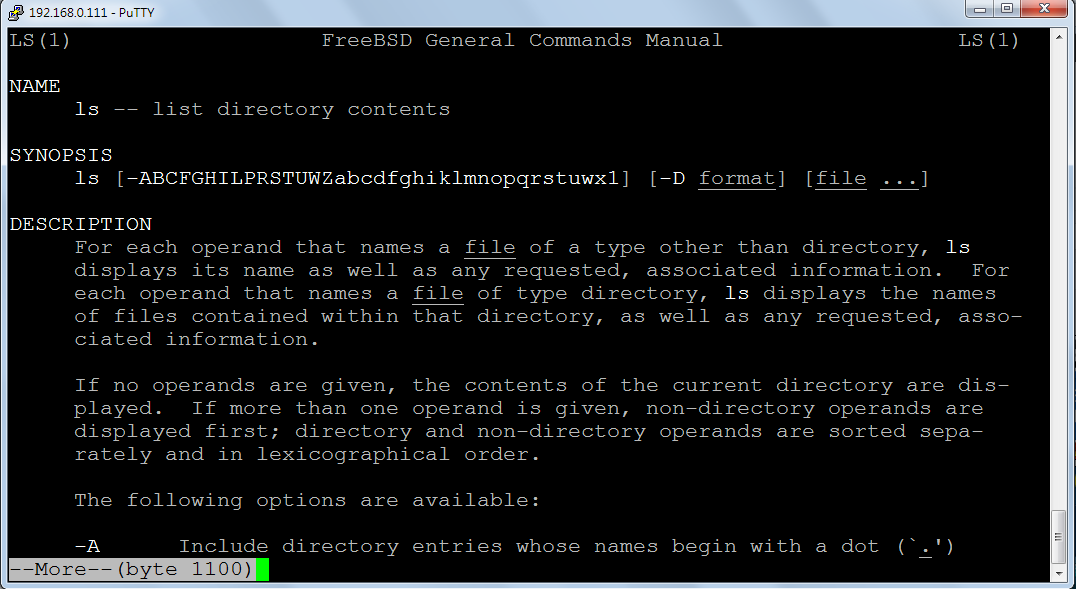
以下關於shell script的一切都以sh為標準 🙂 1)man — display online manual documentation pages 在unix-like系統里 有個叫man的傢伙 它會知道關於程序怎麼用 所以不知道怎麼用的時候可以問問它 詢問方法:man 程序 例子:man ls 可見結果如下:(//為我寫的注解) NAME //程序名稱+大致用途 ls — list directory contents SYNOPSIS //概要:各種用法 option+arguement //[]為可選 <>為數字範圍 無括弧的則是必須的 //以ls為例 前面的 [-ABCFGHILPRSTUWZabcdfghiklmnopqrstuwx1] 裏面的任何一個option都是可以合在一起用的,就如“ls -al”和“ls -a -l”都是可行的 //所謂arguement就是跟在option之後的其他選項,如ls -D %D的“%D”就是arguement ls [-ABCFGHILPRSTUWZabcdfghiklmnopqrstuwx1] [-D format] [file …] DESCRIPTION //各種描述 包括各個option的用途等 …………….(這裡有很多東西)……………. -A Include directory…
-
Vim 人性化设置 配置文件分享
想自定义自己的vim 只需要在用户目录下写入一个.vimrc的档案即可 这里是我自己用的配置文件 大家可以参考玩玩看 #关闭老版兼容模式 set nocompatible #允许在编辑模式时使用backspace #indent允许在自动缩进上退格 #eol允许在换行符上退格 (连接行) #start允许在插入开始的位置上退格 set backspace=indent,eol,start #显示行号 set number #突显当前行 set cursorline #当前行特效颜色 hi CursorLine cterm=NONE ctermbg=darkred ctermfg=yellow guibg=darkred guifg=yellow #开启代码高亮 syntax on #允许backspace删除4格的tab set softtabstop=4 #tab大小为四格 set tabstop=4 #改变高亮组 set background=dark #智能自动缩进 set smartindent #输入搜索内容时就显示搜索结果 set incsearch #高亮显示搜索内容 set hlsearch
-
解决区域网IP无法登录DirectAdmin的问题
DirectAdmin默认会检查ip 当ip不同时 就会要求重新登录 所以当遇上电脑ip一直更换的情况时 就可能无法登录(区域网IP较常见) 为了解决这个问题 就必须禁用ip检查的这个机制 更改方式如下: vi /usr/local/directadmin/conf/directadmin.conf 在最后加入一行设定即可 disable_ip_check=1
-
Unix-like系统下列出所有目录的占用情况
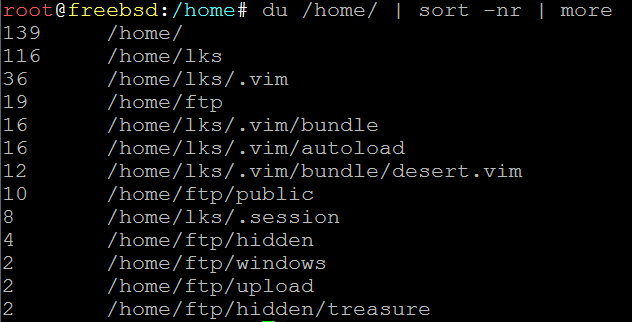
一个不小心地把硬盘沾满了 却又不知道怎么找出罪魁祸首? 有两种思路,首先问题是到底是一个文件很大占用了很多使用空间,还是很多文件占用了空间? 基本上,我建议可以先找出占用空间最大的目录,然后再往下继续查找,这样会较有效率。 以下指令为以more查看/home目录下所有目录占用情况的指令 大家可以依照情况自己修改 du /home/ | sort –nr | more 下面是结果截图: 备注:Unix-like系统包括各种linux和bsd系统
-
解决WordPress将英文半角符号转换成全角的问题
WordPress默认使用了wptexturize函数将纯文本字符转换成格式化的HTML,对一般博友来说,自动将英文半角符号转换成全角符号,的确很方便。但像我们这些常常需要粘贴代码的折腾帝来说,特别像我这种没有使用专门代码高亮插件的,代码里的半角符号都被转换成全角,根本蛋疼! 要解决这个问题,基本上有两种方法: 1) 如果你很懒,你可以直接安装 Quotmarks Replacer 插件。 2) 如果你不想安装,你可以直接在你博客主题下functions.php文件进行编辑,加入如下代码 $qmr_work_tags = array( ‘the_title’, // 标题 ‘the_content’, // 内容 * ‘the_excerpt’, // 摘要 * ‘single_post_title’, // 单篇文章标题 ‘comment_author’, // 评论作者 ‘comment_text’, // 评论内容 * ‘link_description’, // 友链描述(已弃用,但还很常用) ‘bloginfo’, // 博客信息 ‘wp_title’, // 网站标题 ‘term_description’, // 项目描述 ‘category_description’, // 分类描述 ‘widget_title’, // 小工具标题 ‘widget_text’ // 小工具文本 ); foreach ( $qmr_work_tags as $qmr_work_tag ) { remove_filter ($qmr_work_tag, ‘wptexturize’); } 当然你可能会发现其实 Quotmarks Replacer 插件的代码就跟方法2的代码相同 xD
-
关于debian等系统rm删除不提示的修改方法
Debian等系统默认好像rm删除文件时是没有询问的,所以有时候不小心误操作砍掉文件了,只有欲哭无泪。 但是其实这个是可以解决的,只要稍微做点小更动,让我们先了解一下rm这个类unix系统下的小工具。 rm(remove) 功能说明:删除文件或目录。 语 法:rm [-dfirv][–help][–version][文件或目录…] 补充说明:执行rm指令可删除文件或目录,如欲删除目录必须加上参数”-r”,否则预设仅会删除文件。 参 数: -d或–directory 直接把欲删除的目录的硬连接数据删成0,删除该目录。 -f或–force 强制删除文件或目录。 -i或–interactive 删除既有文件或目录之前先询问用户。 -r或-R或–recursive 递归处理,将指定目录下的所有文件及子目录一并处理。 -v或–verbose 显示指令执行过程。 –help 在线帮助。 –version 显示版本信息。 看完之后你会发现,rm底下其实是靠-i这个参数来询问用户是否确定删除的,其实在大部分系统里,默认的shell配置文件都会有一个alias的动作,把rm重新定义为’rm -i’,所以不会遇上这种问题,但不知道为什么debian系统的shell却没有,既然默认没有,那就只能自己添加一下了。 方法也很简单,直接编辑你家目录下的.bashrc(bash是.bashrc,csh和tcsh是.cshrc,其他的请使用谷歌或是百度查找 XD),在里面添加一行如下的重定义。 # .bashrc alias rm=‘rm -i’
-

永遠連通的滑鼠 自修滑鼠篇
別以為只有程式可以debug(調試),硬體也是可以用三用電錶debug的?XD 經過電機系室友的debug,發現開關好像出了問題。 基於這顆滑鼠真的太好用了,無聲又輕便,實在不捨得換,所以就只好自己動手嘗試“修理”。 經過數番測試后,確認沒問題了,就馬上為它做固定的動作。 搞定了之後,來張漂亮的照片吧 XD 備註:滑鼠是中國天貓買的,因為價格很低,返修的話郵費沒有划算,所以才決定自己嘗試修理,在此也推薦想買滑鼠的朋友可以果斷試試。 購買鏈接:http://url.cn/QUSG1q
-
.cshrc 简单颜色美化
1) vi .cshrc 并加入下列三行 setenv LSCOLORS ExGxFxdxCxegedabagExEx setenv CLICOLOR yes set prompt=”%{\e[31;1m%}root%{\e[37m%}@%{\e[33m%}%m%{\e[37m%}:%{\e[36m%}%/%{\e[37m%}#%{\e[0m%} ” 2) 注解掉原本的prompt #set prompt = “%n@%m:%/ %# ” 3) :wq保存退出